
开启 Gemini in Chrome 中的 AI Innovations 体验
目录 4 节
Google 将 Gemini 集成至 Chrome 浏览器,并推出 AI Innovations 功能,但因为一些众所周知的原因,在中国大陆无法使用这些功能。以下将以最简明的方式介绍如何开启 Gemini in Chrome。
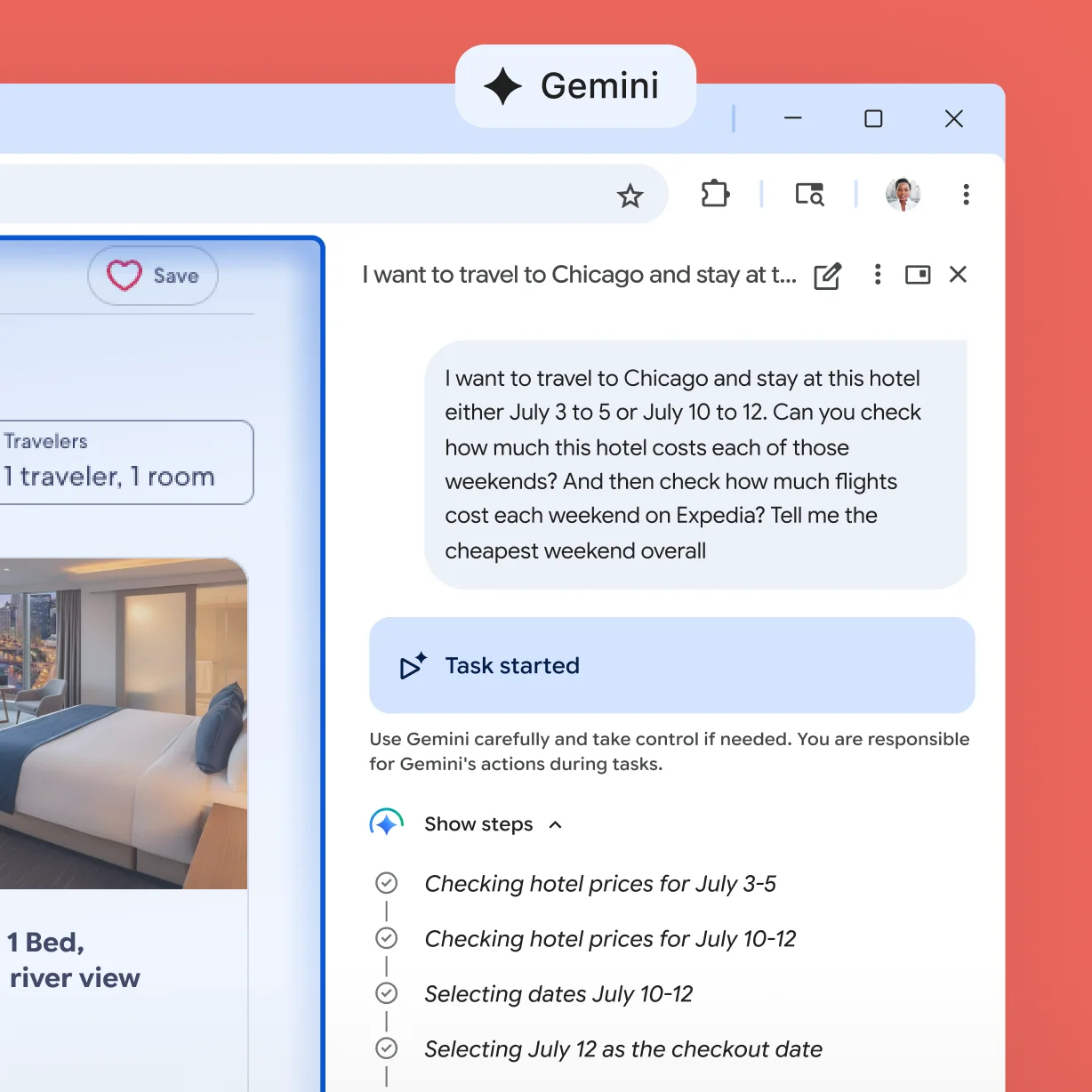
如果你需要了解 AI Innovations 的更多信息,可以访问以下参考:
[!IMPORTANT] 当然,以下成立的前提是你的网络可以访问和使用 Gemini 服务,可以参考 Gemini Web 应用支持的语言和国家 / 地区。
1. 更改 Local State 文件中的功能标记
退出 Chrome,然后使用文本编辑器打开 Local State 文件,这是一个以 JSON 格式存储 Chrome 偏好设置的文件。
在不同的操作系统中,其路径如下:
- macOS:
~/Library/Application Support/Google/Chrome/Local State\ - Windows:
%LOCALAPPDATA%\Google\Chrome\User Data\Local State
Windows: %LOCALAPPDATA%\AppData\Local\Google\Chrome\User Data\Local State (Updated on April 8, 2026, thanks to @007’s comment)
- Linux:
~/.config/google-chrome/Local State
在 JSON 中分别找到以下字段(如果有),并修改其值1:
variations_country: 设置为"us";variations_permanent_consistency_country: 以[version, region]的数组形式存在,需要将region设置为"us",例如:["144.0.7559.110", "us"];is_glic_eligible: 设置为true,一般存在于profile.info_cache.Default中。
或者,以在 macOS 为例,可以将以下代码保存为 enable-chrome-ai-innovations.sh:
#!/usr/bin/env bash
set -e
INPUT="$1"
out=$(jq '
  walk(if type == "object" and has("is_glic_eligible") then .is_glic_eligible = true else . end)
  | if has("variations_country") then .variations_country = "us" else . end
  | if has("variations_permanent_consistency_country") then .variations_permanent_consistency_country = (.variations_permanent_consistency_country | if type == "array" and length >= 2 then [.[0], "us"] else . end) else . end
' "$INPUT") && printf '%s' "$out" > "$INPUT"
echo "Patched: $INPUT"
将 Local State 文件备份后,执行以下命令:
./enable-chrome-ai-innovations.sh ~/Library/Application\ Support/Google/Chrome/Local\ State
2. 更改 Chrome DevTools 语言并启用 AI Innovations
以在 macOS 为例,打开 Chrome,通过键盘快捷键 ⌥+⌘+I 打开 Chrome DevTools,然后点按右上角齿轮图标打开“设置”页面。
在“设置”页面中的第一个“偏好设置”选项,选择“语言”并更改为“英语 (美国) – English (United States)”。
关闭 DevTools 并重新打开(无需重新启动 Chrome),再次进入 Settings 页面,选择“AI Innovations”,可以看到相应的功能均已可以开启。

点按 DevTools 右上角的  图标,即可在“AI assistant”标签中进行对话。
3. 更改 Chrome 实验性功能标记
通过 Chrome 地址栏访问 chrome://flags 打开 Experiments 标签页,找到并更改以下功能标记为“Enabled”:
- Glic: Enables glic (chrome://flags/#glic)
- Glic actor: Enables the Glic actor (chrome://flags/#glic-actor)
- Glic Pre-Warming: Enables the pre-warming of the Glic panel’s web client (chrome://flags/#glic-pre-warming)

4. 更改 Chrome 语言
以在 macOS 为例,选取 Apple 菜单 >“系统设置”,点按边栏中的“通用”,然后点按“语言与地区”。
滚动至底部,点按加号图标,在“应用程序”中选择“Google Chrome”,在“语言”中选择“English – 英语”,然后点按“添加”。(相关操作可以参考 Apple 关于选取用于单个 App 的语言的文档。)

退出并重新打开 Chrome,打开 Chrome 设置并选择左侧“AI innovations”项目,可以看到相应的功能均已可以开启。

在 Chrome 窗口的右上角也已经出现 Gemini 按钮,点按即可在侧边栏中使用 Gemini in Chrome。

1.
感谢 @vanillaCitron 找到有效字段更改方法。 ↩
原文:https://cherysunzhang.com/2026/01/enable-gemini-in-chrome-and-experience-ai-innovations/
还没有评论,来抢第一条。